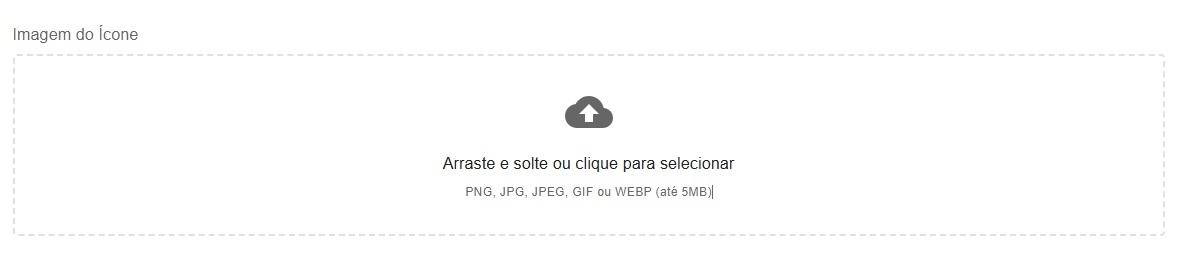
Para poder exibir um ícone com a cor do produto no lugar de seu nome, existem duas opções:
- Definir uma cor de acordo com a paleta de cores dentro do cadastro de cores.
- Escolher uma imagem que será utilizada como o ícone da cor, selecionando-a diretamente de seu computador (Esse caso geralmente é usado para cores duplas do produto. Exemplo: Preto/Branco.
Para definir o ícone da cor de acordo com a paleta de cores, é preciso:
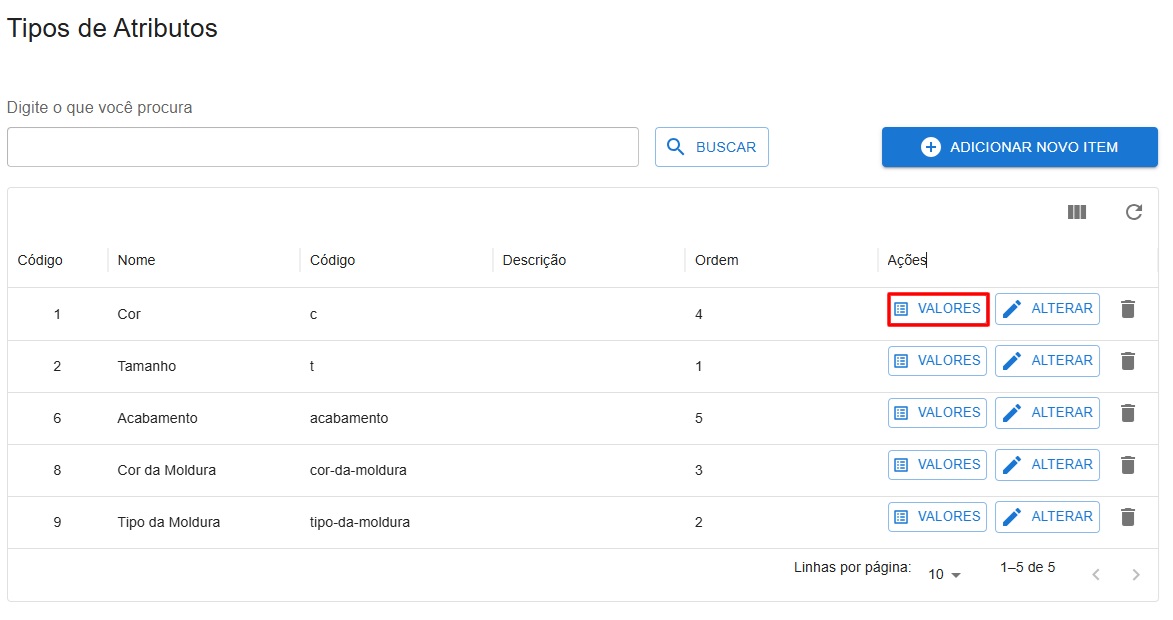
1 – Ir em Produtos > Características > Atributos do Produtos, e procurar pela Tipo de Atributo Cor em que você queira fazer a alteração, clicando no botão Valores:
2 – Nos valores, selecione a Cor na qual deseja alterar e clique em alterar.
2.1 – Vá até a configuração Cor Hexadecimal e defina a cor que mais se assemelha ao nome da cor, e na sequência clique em Salvar:

Caso você queira utilizar um ícone, você deve refazer o passo 1 e 2 da definição do ícone através do atributo de cores para encontrar a cor de sua preferência e clicar em Alterar, porém aqui você deverá clicar em Imagem do Ícone, e você poderá arrastar uma imagem ou clicar para abrir uma caixa de seleção onde poderá buscar pela imagem que você possui em seu computador: