Importante: Se você utiliza integração via ERP, os tamanhos já são cadastrados automaticamente ao serem inseridos nos seus produtos.
Alguns dos produtos que você disponibiliza em sua loja provavelmente tem variações de tamanho. Se você vende seus produtos em vários tamanhos diferentes, como uma camisa que pode ser vendida nas variações P, M e G por exemplo, este tópico irá guia-lo no cadastro desses tamanhos.
Abaixo estaremos lhe ensinando a realizar o cadastro de um Tamanho através do Painel Administrativo.
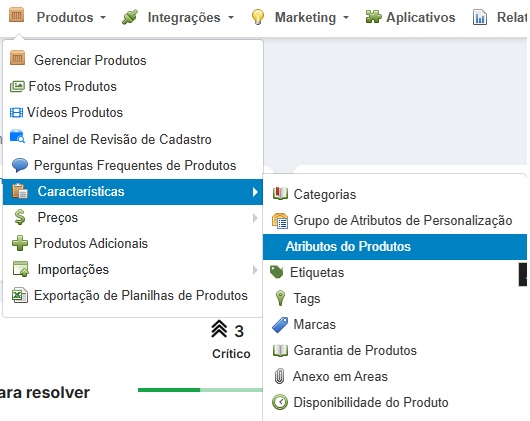
1 – Acesse o menu Produtos > Características > Atributos do Produtos:
2 – Abrindo a tela, você deverá cadastrar um novo Tipo de Atributo chamado Tamanho, clique em adicionar novo item:
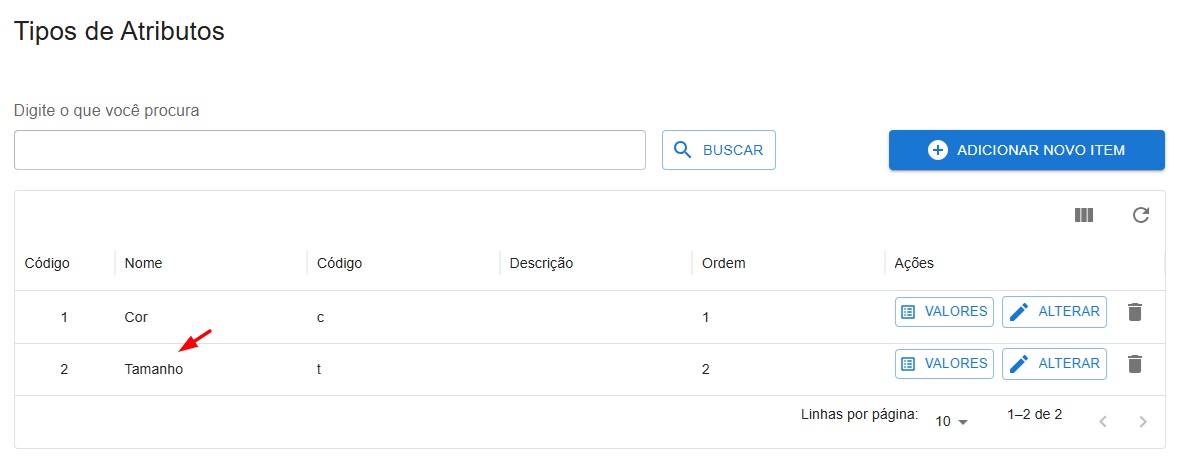
Estes campos devem ser preenchido de forma que:
- Nome do tipo de Atributo: Nome do Grupo de atributo
- Código único: Ele será criado conforme o preenchimento do nome do tipo de atributo.
- Descrição: Descrição do Grupo, pode ser colocado informações para uso, de produtos, informações internas.
- Ordem de exibição: Será a ordem de exibição do atributo para seleção na página do produto, se ele irá aparecer em 1º, 2º…
- Label de Seleção: Será o texto exibido antes do nome do Atributo, por exemplo “Selecione o Tamanho”
Após estes campos serem preenchidos basta clicar em Salvar e será preciso preencher os valores. Valores são os tamanhos nos quais você irá usar como atributos nos produtos, como por exemplo: P, M, G E GG.
3 – Cadastrando valores para um atributo
Importante: Esse cadastro é Ilimitado, então poderá ser cadastrado quantas variações forem necessárias.
3.1 – No cadastro do Atributo, terá o campo “Valores”:
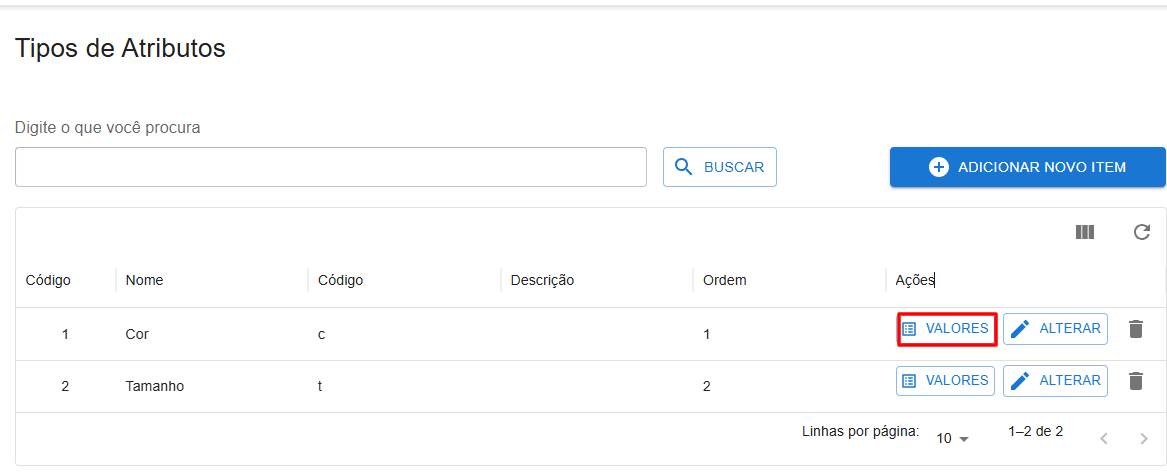
- Clique no botão Adicionar Novo Item:
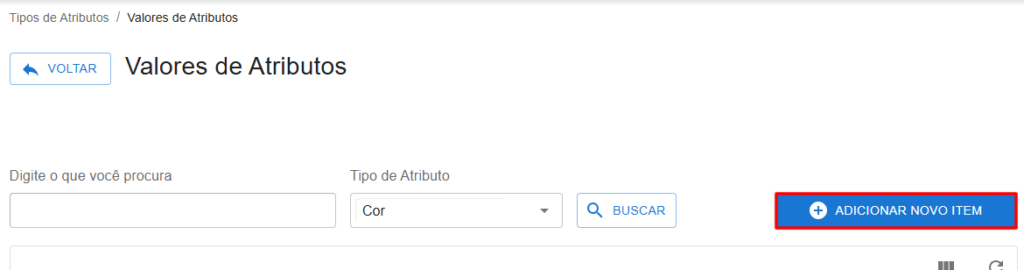
- Preencha os dados solicitados:
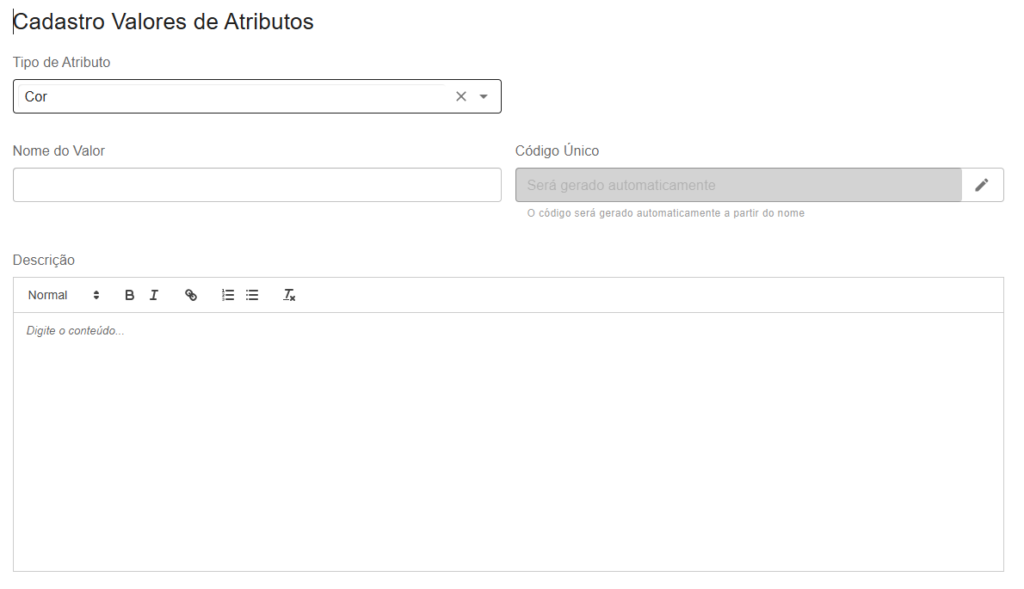
- Tipo de Atributo: Indica onde será adicionado o Valor que está sendo cadastrado.
- Nome do Valor: Nome do valor que será cadastrado: Exemplo: Branco, Preto, Rosa..
- Código Único: É gerado automaticamente pelo sistema.
- Descrição: Descrição do Grupo, pode ser colocado informações para uso, de produtos, informações internas.
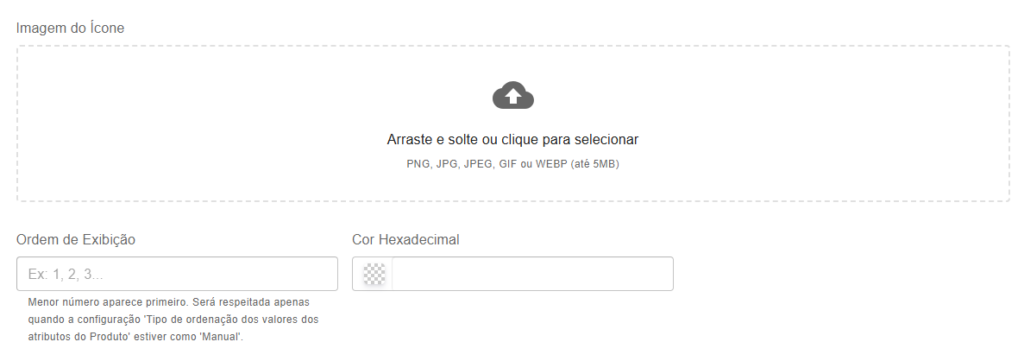
- Imagem do Ícone: Aqui você poderá acrescentar uma imagem, com a cor do ícone, normalmente usado em cores. Ele irá aparecer na página do produto quando tiver o atributo no produto.
- Ordem de exibição: Será a ordem de exibição do atributo para seleção na página do produto, se ele irá aparecer em 1º, 2º…
- Cor Hexadecimal: Clicando nessa opção, você poderá usar uma cor pré-selecionada para ser usada na opção de cor na página do produto.
4 – Ao terminar clique em Salvar.